
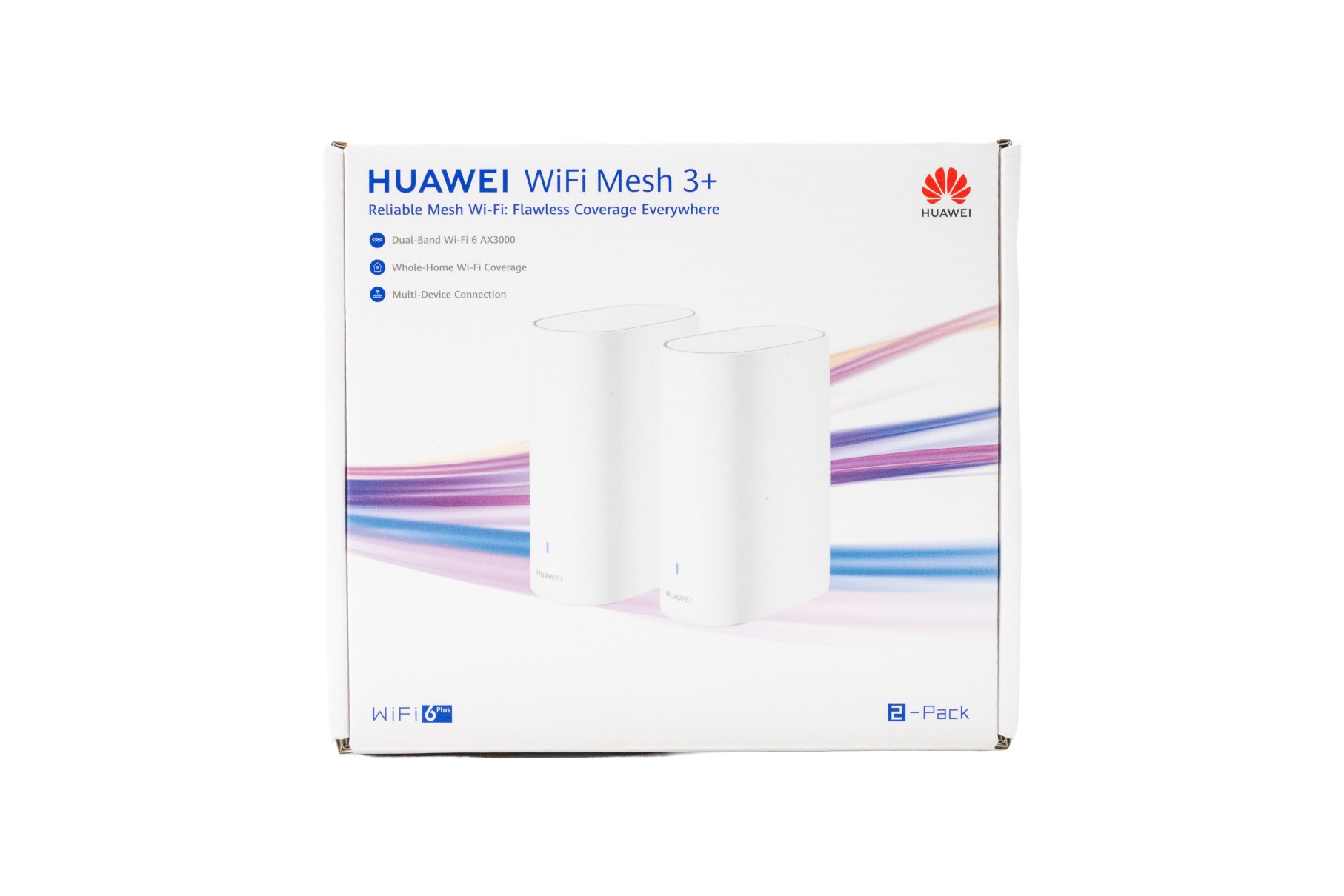
自宅のWi-Fi、部屋によって遅かったり繋がりにくかったりしていませんか?
Wi-Fiルーターは電波を利用する関係で、家の造りや広さによってはどうしても繋がりにくいところが出てきます。
僕も一人暮らしの頃は困っていなかったのですが、結婚して引っ越してから、Wi-Fiがつながりにくい部屋が出てきました。
解決策の一つとして、Wi-FiルーターからLANケーブルを引き回して中継器を接続する方法がありますが、家中にLANケーブルを這わせるのはあまり現実的じゃないんですよね。
そんな悩みを解決してくれるのがメッシュルーターと呼ばれる機器です。
これはWi-Fiルーターに子機を増やすようなイメージで、親機と子機をLANケーブルでつながなくても、Wi-Fi接続範囲を広げられる優れものなんです。
今回はそんなメッシュルーターの1つである「HUAWEI WiFi Mesh 3+」を3LDKの自宅で使ったときのレビューをお届けします。
HUAWEIから機器をお借りしてレビューしています。
目次
HUAWEI WiFi Mesh 3+の主な仕様
| 項目 | HUAWEI WiFi Mesh 3+ |
|---|---|
| サイズ | 150mm × 60mm × 110mm |
| 質量 | 約260g(製品本体のみ) |
| アンテナタイプ | 内蔵アンテナ |
| ポート | WAN/LAN×3 10 / 100 / 1000 Mbps自動ネゴシエーション |
| ソフトウェア機能 | APローミング対応(802.11k/v/rプロトコル) IPoE対応 VPNパススルー対応 ペアレンタルコントロール |
| IPv6 WANポート接続 | SLAAC DHCPv6 ブリッジモード |
| IPoEネットワークタイプ | IPv4/IPv6 transix (DS-Lite) クロスパス (DS-Lite) OCNバーチャルコネクト (MAP-E) v6プラス (MAP-E) IPv6オプション (MAP-E) |
最近のインターネット回線には、より高速に接続するための方式として、従来のPPPoEとは別にIPv6を利用したIPoE方式があります。
HUAWEI WiFi Mesh 3+は、国内の主要なプロバイダーであれば、IPoEで快適にインターネットにアクセスできます。
アンテナが見えず、部屋になじむデザイン
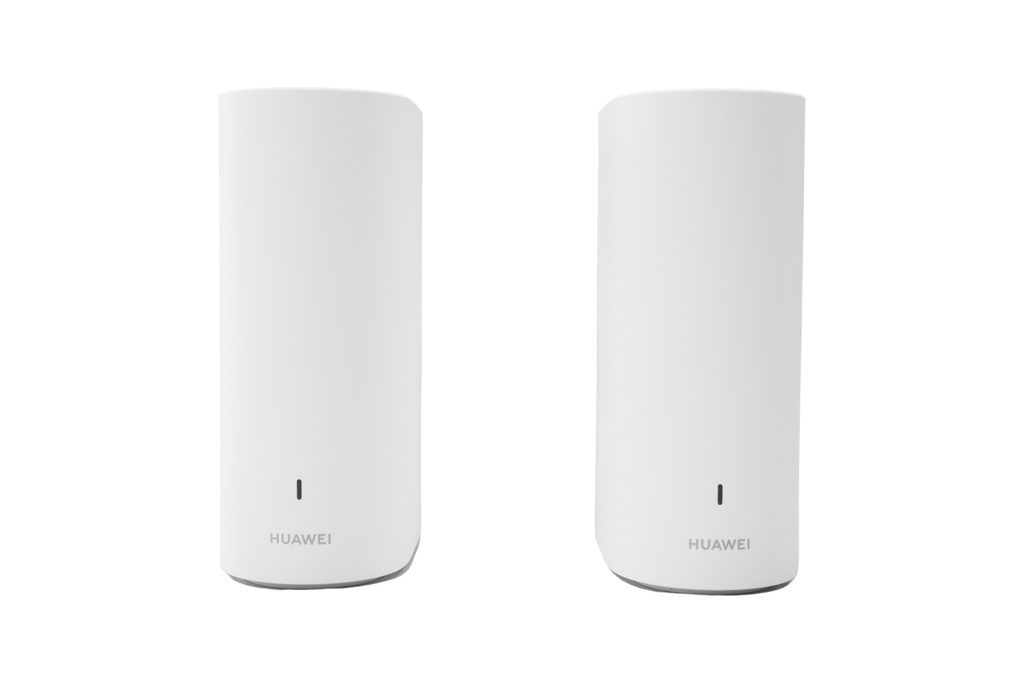
Wi-Fiルーターと言えばどうしても、アンテナがいくつか生えたいかにもWi-Fiルーターです、みたいな製品が多いんですよね。
個人的にはあまり気にならないのですが、家族からはひんしゅくを買うこともあります。
ですが、HUAWEI WiFi Mesh 3+はアンテナが本体に内蔵されているので、アロマディフューザーのような見た目です。
本体自体もそこまで大きくないので、インテリアの中に溶け込んでくれる点は、僕たちのようなガジェットオタクは見落としがちですが、結構重要なポイントです。
LANケーブルはどこに挿してもOK
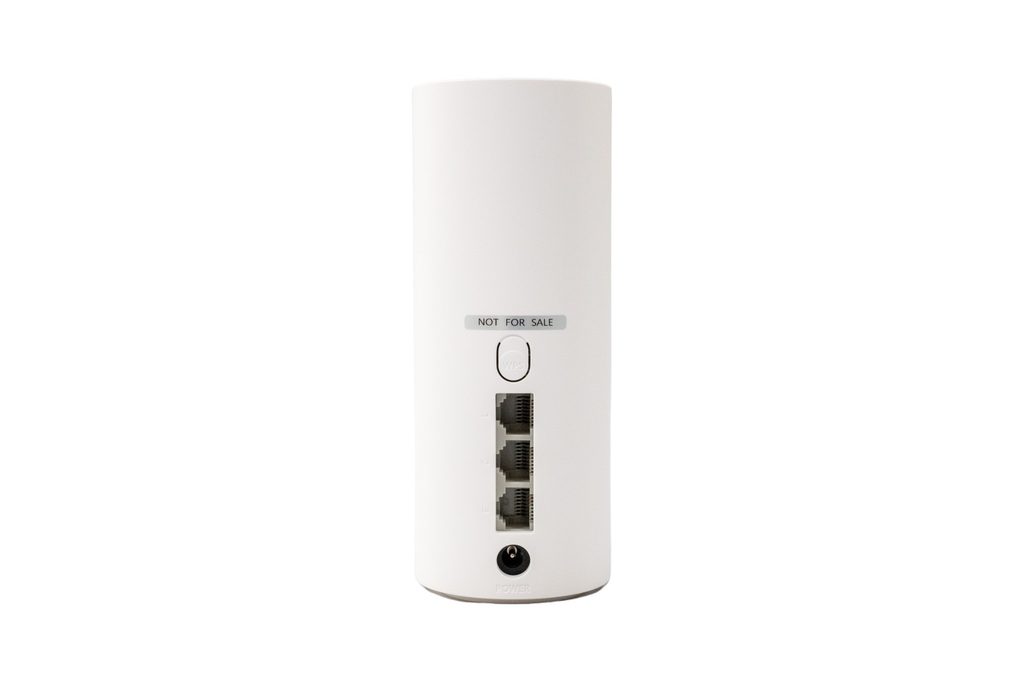
Wi-Fiルーターって裏側を見てみると、モデムやONUをつなぐためのWANポートと、PCやプリンターをつなぐためのLANポートに分かれているのが基本です。
これもまた詳しくない人にとってはわかりづらいポイントで、取扱説明書を見てもよく分からない…… 難しいし、今のままでいいや……となりがちです。
HUAWEI WiFi Mesh 3+はそんな初心者の方にも優しい造りで、WANポートとLANポートの区別が無く、接続したケーブルに応じて自動的にWANポート、LANポートを認識してくれるのが便利なところです。
画面の質問に答えて初期設定
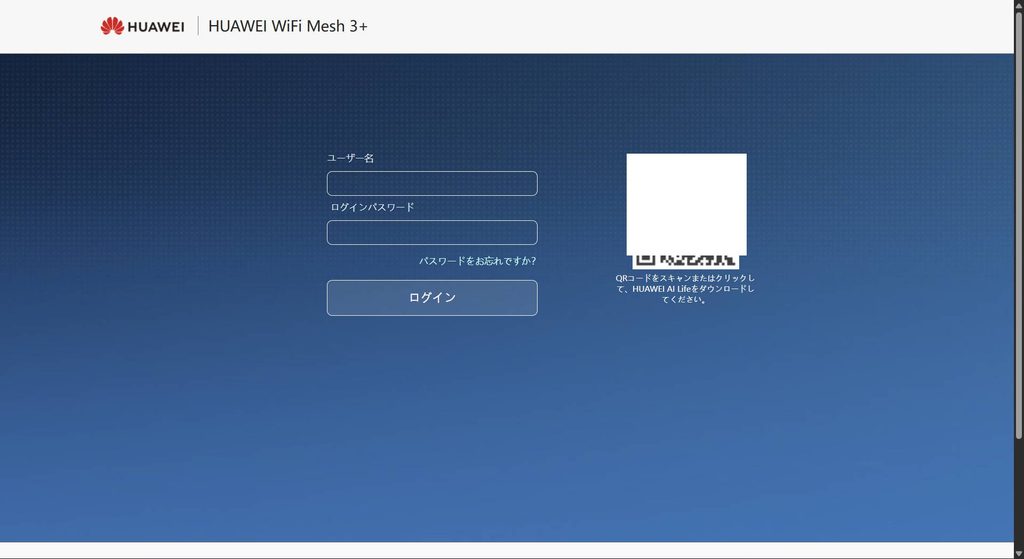
初期設定は、管理画面かスマホアプリ「HUAWEI AI Life」で、画面の質問に答えながら進めます。
今回お借りしたモデルでは、すでに初期設定が済んでいたため実際の動作までは確認できていませんが、多言語に対応したクイックスタートガイドが同梱されているので、設定に迷うこともなさそうです。
ただ1点残念なポイントを挙げると、Android向けのHUAWEI AI LifeアプリはPlayストアではなく、HUAWEIのアプリストアで配信されているため、事前に「提供元不明のアプリ」のインストール許可をしなければいけないので、少しわかりづらいかも。
メッシュWi-Fiの実力をチェック!
ここからは実際に僕の家に設置して、全部屋で快適にインターネットにアクセスできるかチェックしてみました。
テスト環境は以下の通りです。
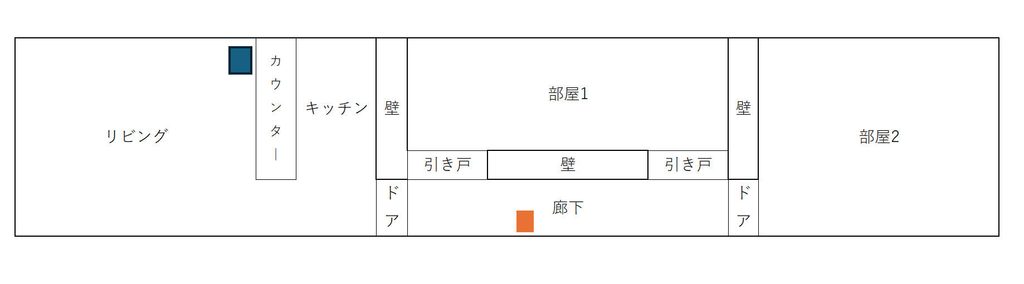
- 造り:3LDKの鉄筋コンクリート造
- テストに利用したスマホ:motorola edge 60 pro
- テスト日時:2026年11月29日(日)17:00台
- 速度、電波状況チェックに使用したアプリ:WiFiman
- スピードテスト接続先:Mikasa Network
- テスト実施場所:リビング、部屋1、部屋2
- 青い四角:親機となるHUAWEI WiFi Mesh 3+
- オレンジの四角:子機となるHUAWEI WiFi Mesh 3+
電波強度(信号強度)について
この先のテスト結果では、電波強度(信号強度)をdBmという単位で示していますが、区分や使い心地のイメージを以下にまとめていますので参考にしてください。
| 区分 | 電波強度の目安 | 使い心地のイメージ |
|---|---|---|
| 強 | -50dBm以上 | とても安定していて、どんな用途でも快適 |
| 中 | -51dBm~-67dBm | 動画視聴やビデオ通話も安定して使える |
| 弱 | -68dBm~-80dBm | Webやメールは使えるが、動画や通話は不安定になりやすい |
| 微弱 | -81dBm以下 | 繋がっても途切れやすく、実用は厳しい |
まずは1台でテスト
メッシュWi-Fiを構成する前に、HUAWEI WiFi Mesh 3+ 1台だけ設置したときの状況を確認してみました。結果は以下の通りです。
| 場所 | 下り | 上り | 電波強度 |
|---|---|---|---|
| 【2.4GHz】リビング | 76.1Mbps | 73.8Mbps | -45dBm |
| 【2.4GHz】部屋1 | 12.2Mbps | 38.2Mbps | -59dBm |
| 【2.4GHz】部屋2 | 3.4Mbps | 7.8Mbps | -83dBm |
| 【5GHz】リビング | 505.8Mbps | 340.8Mbps | -51dBm |
| 【5GHz】部屋1 | 130.3Mbps | 160.5Mbps | -67dBm |
| 【5GHz】部屋2 | 31.8Mbps | 117.6Mbps | -77dBm |
リビングで利用する分には、2.4GHz帯が下り76.1Mbpsで上りが73.8Mbps、5GHz帯に至っては下りが505.8Mbps、上りが340.8Mbpsと、1G回線としては非常に優秀なスピードをたたき出しています。
電波強度も非常に優秀で、どんな用途でも快適にこなせます。
古いWi-Fiルーターを使っていると、電波強度が強かったとしても、速度が遅いなんてこともあるので1台だけでも買い換えるメリットは大いにありそうです。
他の部屋に目を向けてみると、部屋1はリビングと比べて、ドアを2枚隔てることもあってか、速度がガクッと落ちています。
とはいえ、電波強度的には動画視聴やビデオ通話も安定して使えるレベルで、利用していて「遅いなぁ」とか「不安定だなぁ」と感じることはありません。
ところが、ドアを2枚隔てたうえに距離も離れた部屋2の結果を見てみると、2.4GHz帯は途切れやすくスピードテストもままなりませんし、Webもインターネット接続なし、となることがしばしば。
5GHz帯は2.4GHz帯と比べると速度は出ていますが、電波強度的には動画視聴は不安定になりやすいレベルです。
子機は「届かない部屋の近く」に置けばいい……わけではない
部屋2の結果がなかなかひどかったので、最初は子機を部屋2のすぐ近くに置いてみました。
電波が届かない部屋の近くに置けば、一番効果がありそうですよね。
ところが、この状態で部屋2の2.4GHz帯を測ってみると、下りが4Mbps前後しか出ないんです。
※このときは別の計測アプリ『Wi-Fiミレル』で測っていました。
上りは35Mbps前後出ていて、スマホと子機の間の電波強度も-50dBm前後と「強」レベル。スマホと子機の間は問題なさそうです。
割と見落としがちなんですが、原因は子機を親機から離しすぎたことだと考えられます。
メッシュWi-Fiの子機は、親機の電波を受け取って中継しています。
そのため、子機の場所で親機の電波が弱いと、子機とスマホの間の電波がいくら強くても速度が出ないんです。
接続先は自動で切り替わる
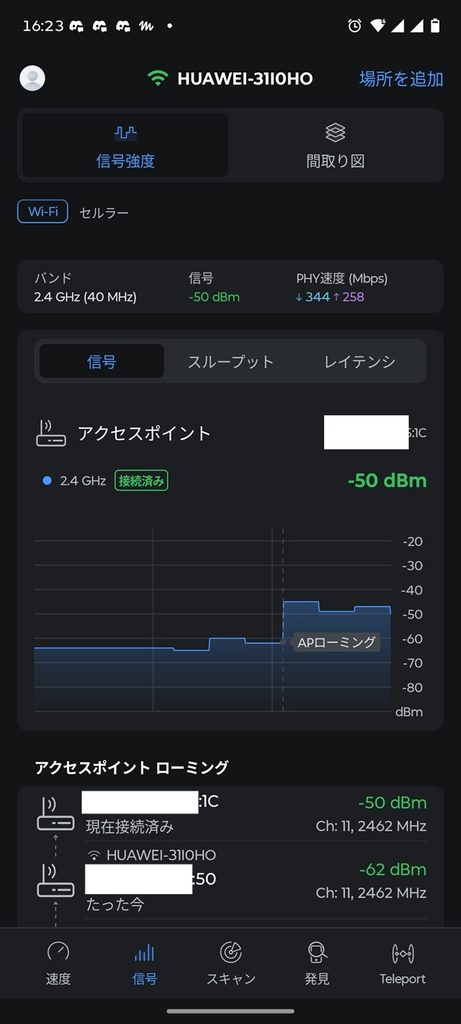
ちなみに、このとき「WiFiman」で接続の様子を見ていたら、スマホの接続先が自動で切り替わるところが記録されていました。
電波強度-62dBmだった接続先から、-50dBmの接続先に切り替わっています。
メッシュWi-Fiのここが大きなポイントで、親機と子機のどちらにつなぐかを、自分で選び直す必要はありません。
家の中で移動しても、電波の強い方に勝手につなぎ直してくれるのはありがたいですね。
廊下に1台子機を追加して、メッシュWi-Fiでテスト
子機を部屋2のそばから廊下に移し、前面のLEDが白に変わってからもう一度測ってみました。速度や電波強度の結果は以下の通りです。
| 場所 | 下り | 上り | 電波強度 |
|---|---|---|---|
| 【2.4GHz】リビング | 61.0Mbps | 96.2Mbps | -56dBm |
| 【2.4GHz】部屋1 | 73.7Mbps | 91.7Mbps | -59dBm |
| 【2.4GHz】部屋2 | 32.3Mbps | 40.0Mbps | -60dBm |
| 【5GHz】リビング | 549.4Mbps | 429.7Mbps | -46dBm |
| 【5GHz】部屋1 | 335.4Mbps | 377.7Mbps | -56dBm |
| 【5GHz】部屋2 | 139.8Mbps | 224.0Mbps | -51dBm |
リビングでは2.4GHz帯は下りが落ち、上りは伸びました。ですが普段使いでは差を感じませんでした。
部屋1の下り速度を見てみると、2.4GHz帯は約6倍、5GHz帯は約2.6倍にまで速度がアップしました。
今回はテストの際に一番遠い部屋2が救えれば良いなと考えていましたが、部屋1での快適性も格段に向上したことは素直に嬉しいですね。
部屋2の下りは2.4GHz帯で3.4Mbpsから32.3Mbps、5GHz帯で31.8Mbpsから139.8Mbpsに上がり、遠く離れた部屋2でも、快適にインターネットにアクセスできるようになりました。
まとめ
鉄筋コンクリート造の3LDKで試してみたところ、1台だけでは部屋2の2.4GHz帯が途切れがちで、Webもまともに見られない状態でした。
それが子機を1台追加しただけで、部屋2は2.4GHz帯・5GHz帯とも電波強度が「中」まで改善しました。
部屋1も、下りの速度が2.4GHz帯で約6倍、5GHz帯で約2.6倍になっています。
LANケーブルを部屋まで引き回さなくても、子機の電源を入れてLEDが白くなるのを待つだけでWi-Fiの範囲が広がるのは、設置する側も楽ですし何より、家族から文句を言われないのは大きいですね。
(ごちゃごちゃさせるのは許さないけど、Wi-Fi速度は改善させてほしい、と家族から言われたことある方、居るんじゃないでしょうか……? 僕は実家でよく言われていました。)
ただし、子機は適当に置けばいいというわけではありません。
電波が届かない部屋のすぐ近くに置くと、かえって速度が出ないことがあります。今回のテスト結果を見てもらえると分かるとおり、親機と届けたい部屋の中間あたりに置くのがおすすめです。
良かった点
- アンテナが内蔵されていて、インテリアになじむデザイン
- ケーブルを引かなくてもWi-Fiのエリアが広がる
- WANポートやLANポートを気にせずケーブルを挿せる
- 子機の追加は電源を入れて待つだけ
残念だった点
- Android向けのHUAWEI AI LifeアプリがPlayストアで配信されていない
家の中にWi-Fiが届きにくい部屋があるけど、部屋の外にLANケーブルを引きたくない……!という方には是非試してみてほしい1台です。